
Hallo!
Um den ClueFrame zu öffnen, brauchst du einen 4-stelligen Code. Der Standardcode ist 1111.
Wenn du den ClueFrame geschenkt bekommen hast, bitte die Person, die ihn dir geschenkt hat, um einen Hinweis auf den 4-stelligen Code.
Im Tab „AUFBAU“ findest du die Schnellanleitung, um den ClueFrame zu öffnen und die Ziffern zu personalisieren (z. B. wenn du den ClueFrame verschenken möchtest).
Brauchst du etwas Hilfe beim ClueFrame? Im Tab „HINWEISE“ findest du Tipps, die dir weiterhelfen.
Im Tab „ZURÜCKSETZEN“ siehst du, wie du den ClueFrame wieder in den Ausgangszustand bringst.
Möchtest du wirklich die Lösung sehen?
Hier wird Schritt für Schritt erklärt, wie du es öffnest, ohne selbst zu knobeln. Wenn du nur an einer Stelle feststeckst, nutze lieber die Hinweise.
Dieser Abschnitt ist für alle, die ein Foto in den Rahmen einsetzen wollen, ohne den ClueFrame lösen zu müssen.
Foto einsetzen
Um den ClueFrame ohne Rätseln zu öffnen, brauchst du einen spitzen Metallgegenstand, z. B.:
SIM-Karten-Nadel
Büroklammer
Nadel
Metalldraht
WARNUNG: Nimm KEINEN Gegenstand aus Plastik oder Holz – er kann abbrechen und stecken bleiben.
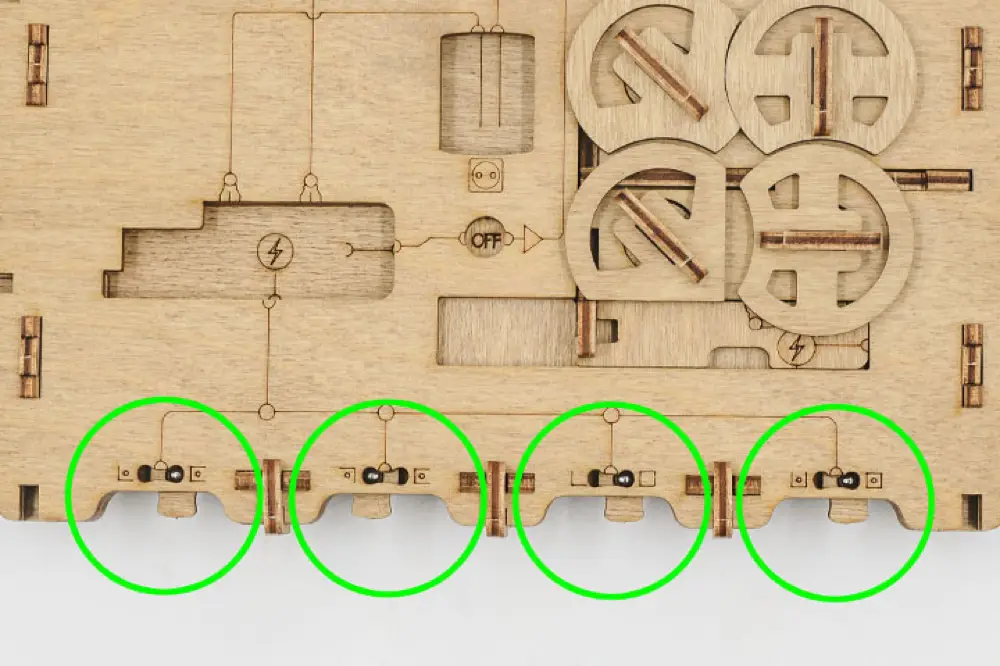
1. Stelle die Schalter so ein, wie auf dem Foto gezeigt.
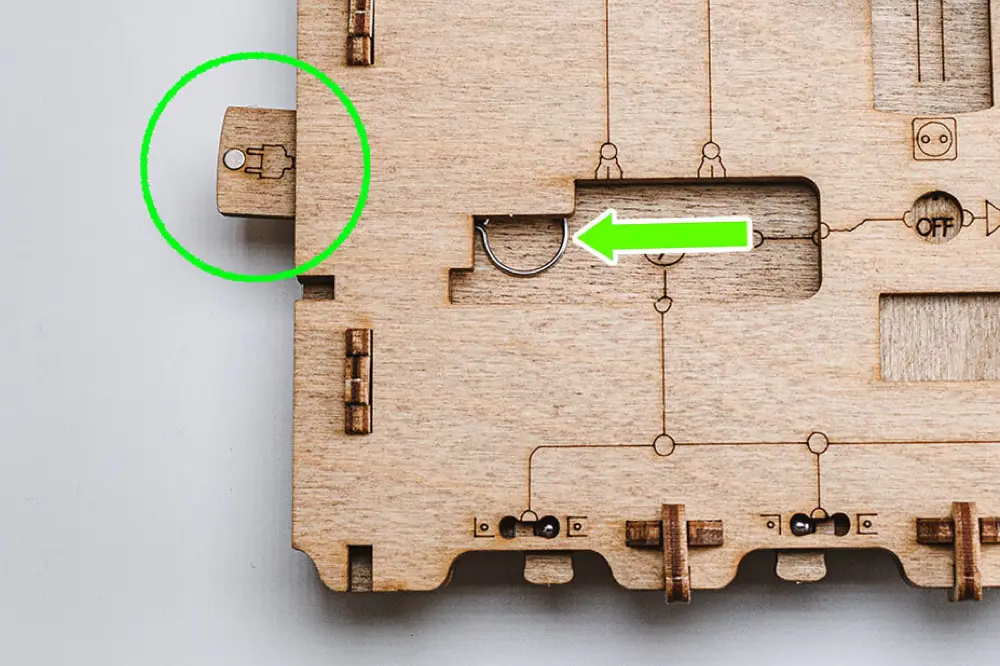
2. Stecke einen spitzen Gegenstand wie auf dem Bild gezeigt in den Schlitz und drücke, bis links am Rahmen ein kleiner Schlüssel herauskommt.
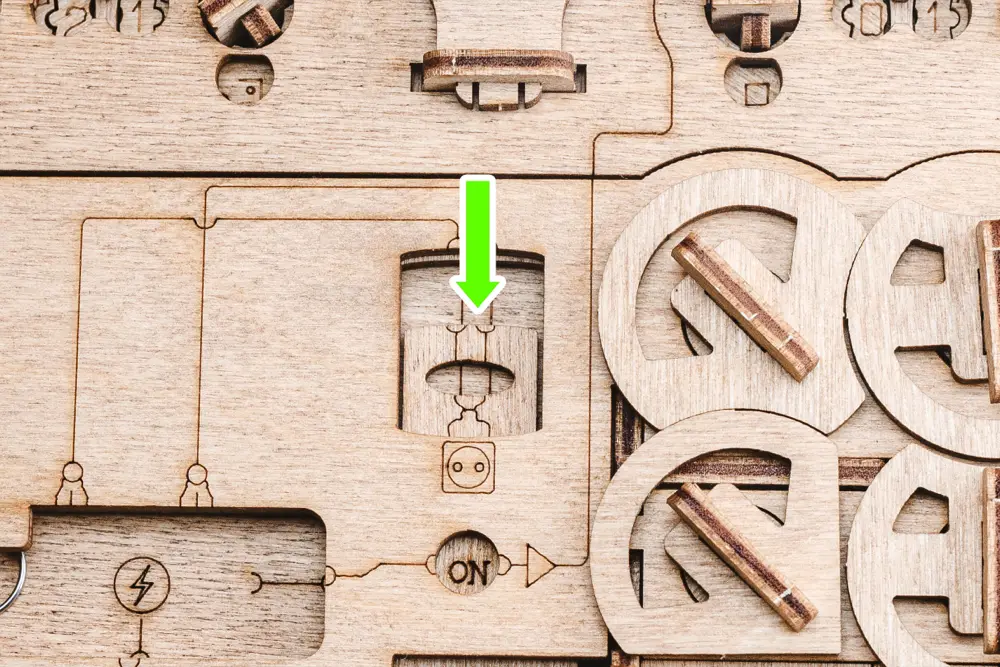
3. Stecke den Schlüssel mit dem Steckersymbol in den Schlitz mit dem Steckdosensymbol und drücke ihn hinein. Im Fenster unter der Steckdose wechselt „OFF“ zu „ON“.
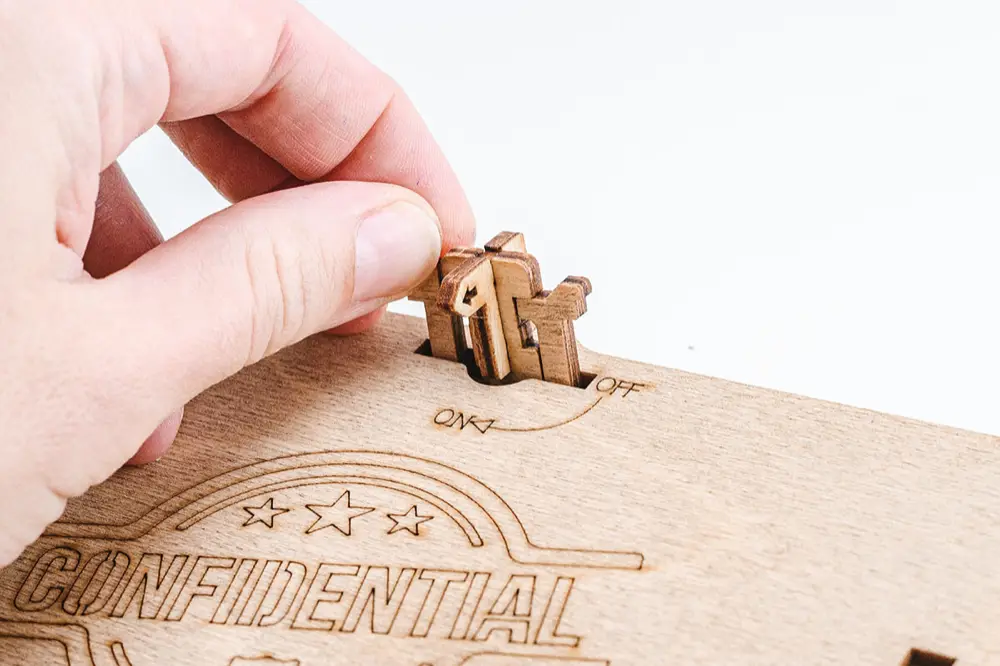
4. Drehe den Rahmen um. Drehe den Schlüssel so, dass der Pfeil auf „ON“ zeigt, und ziehe ihn heraus.
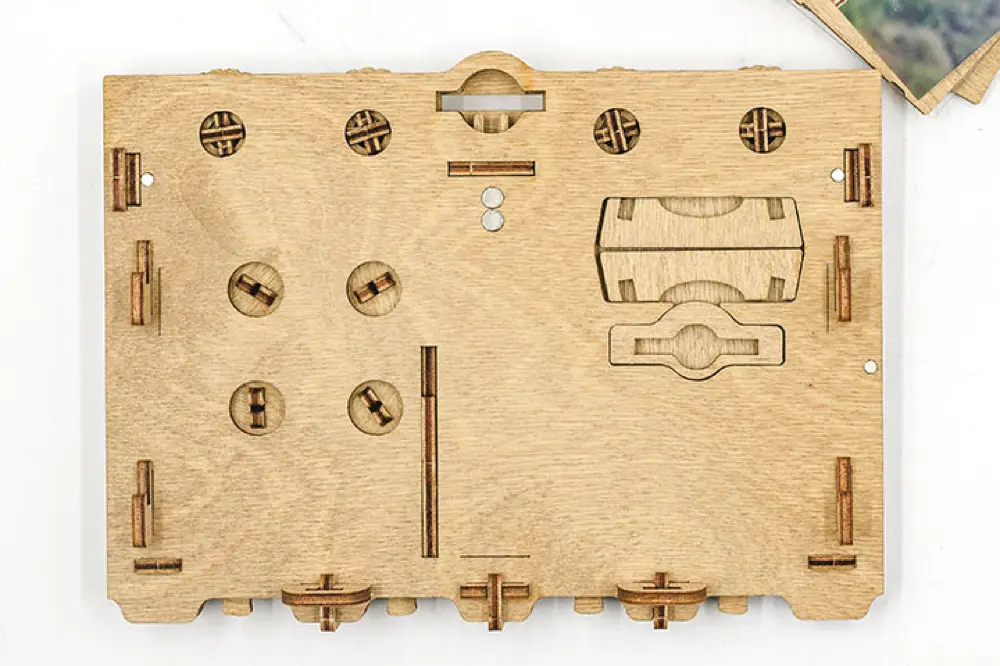
5. Nimm den Rahmendeckel und alle darunterliegenden Ebenen ab.
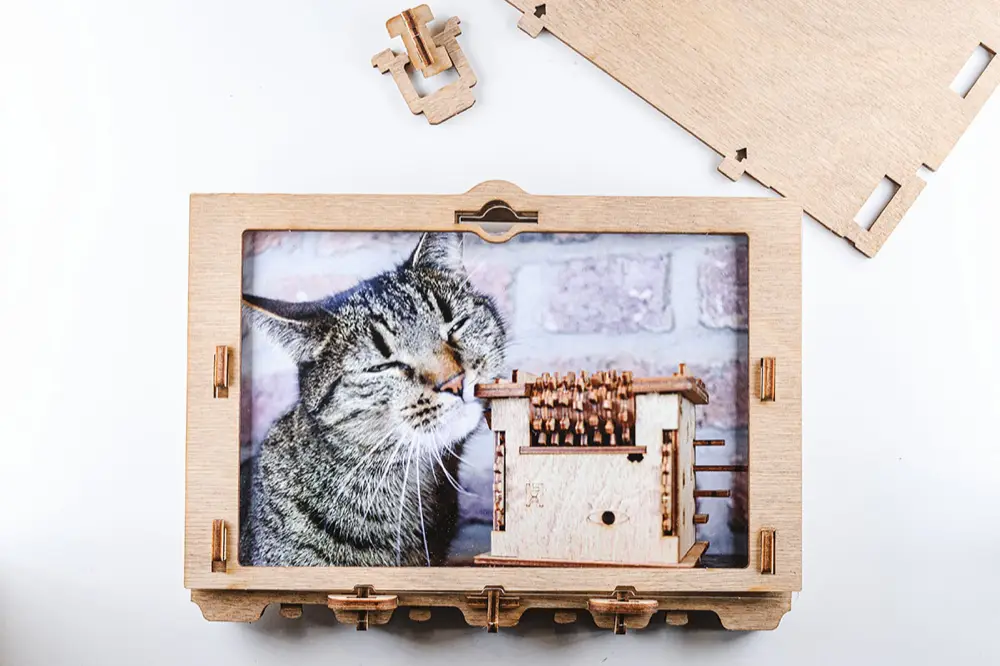
6. Lege das gewünschte Foto hinein – im Hoch- oder Querformat. Setze die inneren Ebenen und den Deckel wieder ein. Sieh dir das Video unten an.
Um deinen eigenen Code festzulegen, gehe zum Abschnitt „CODE PERSONALISIEREN“.
Code personalisieren
ACHTUNG: Um den ClueFrame öffnen zu können, MUSS die spielende Person den 4-stelligen Code kennen. Die Standardkombination ist 1111, aber du kannst einen persönlichen 4-stelligen Code einstellen, z. B. ein besonderes Datum.
Das heißt: Zu Beginn des Spiels musst du einen Hinweis auf den 4-stelligen Code geben (das persönliche Datum oder den Standardcode 1111, wenn du keinen eigenen Code eingestellt hast). Sonst kann die Person die Rätsel nicht lösen.
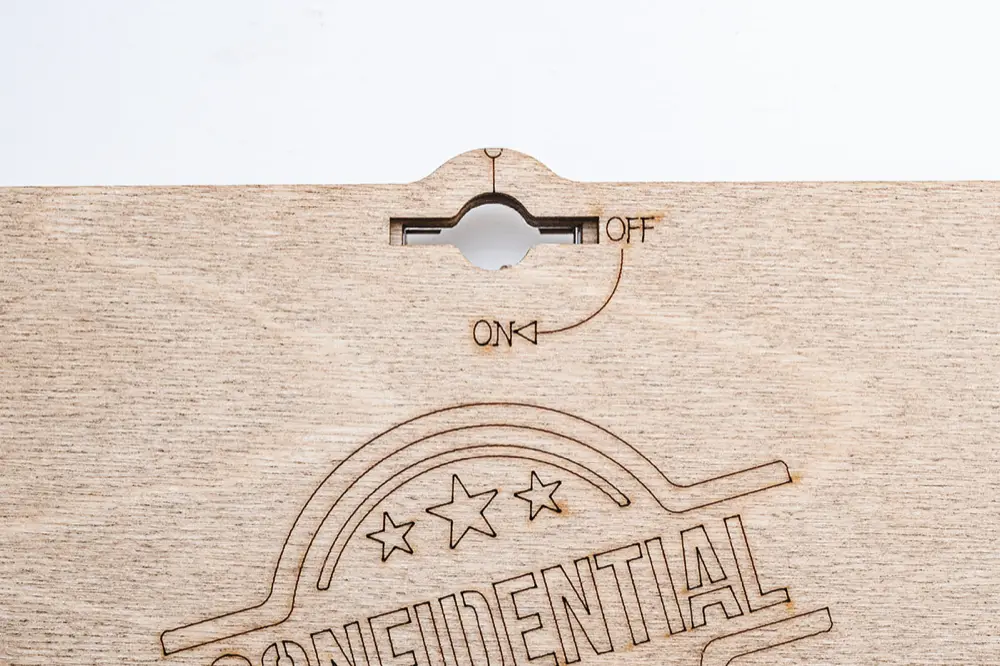
1. Stelle sicher, dass der ON/OFF-Schlüssel, der alle Ebenen des Rahmens zusammenhält, entfernt ist.
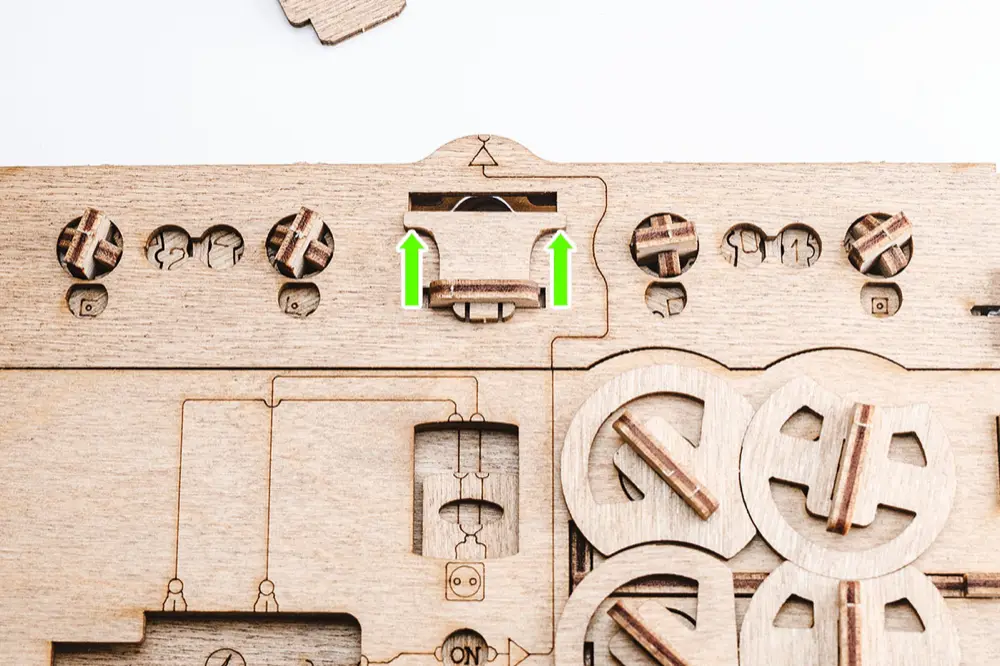
2. Entferne das blockierende Teil in der Mitte zwischen den Ziffern.
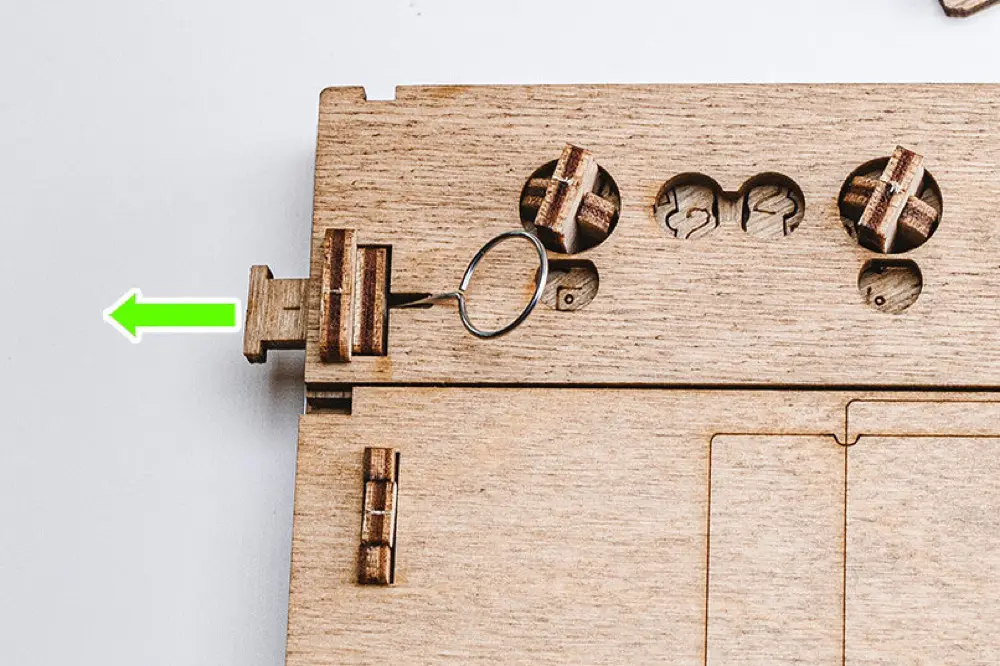
3. Stecke das Werkzeug wie auf dem Foto gezeigt in das Loch und drücke einen weiteren Schlüssel heraus.
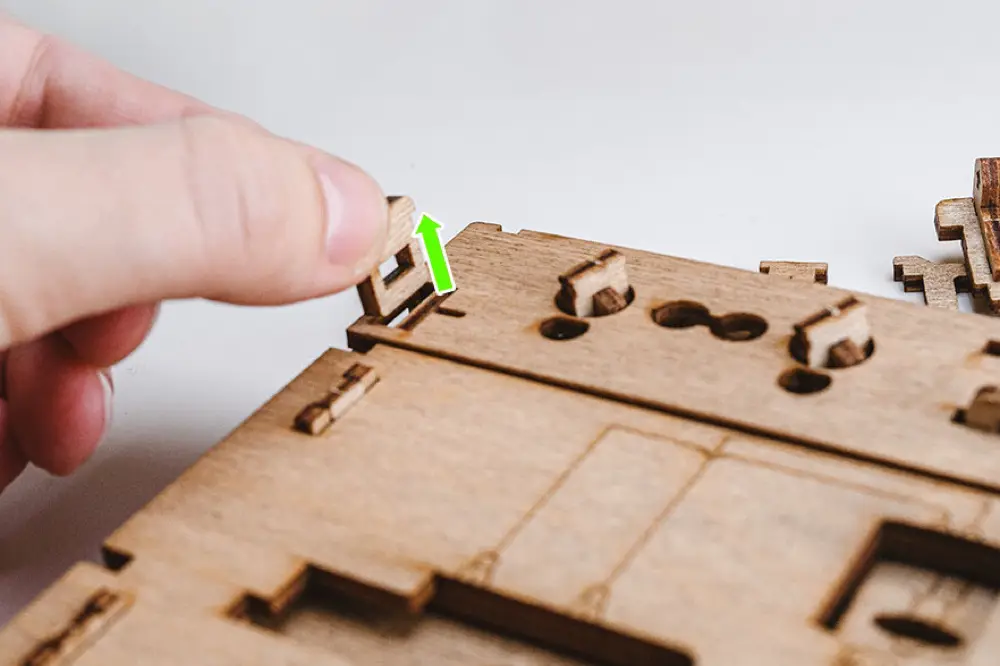
4. Ziehe am herausstehenden Teil, wie auf dem Bild gezeigt. Wiederhole die Schritte 3 und 4 auf der anderen Seite des Rahmens.
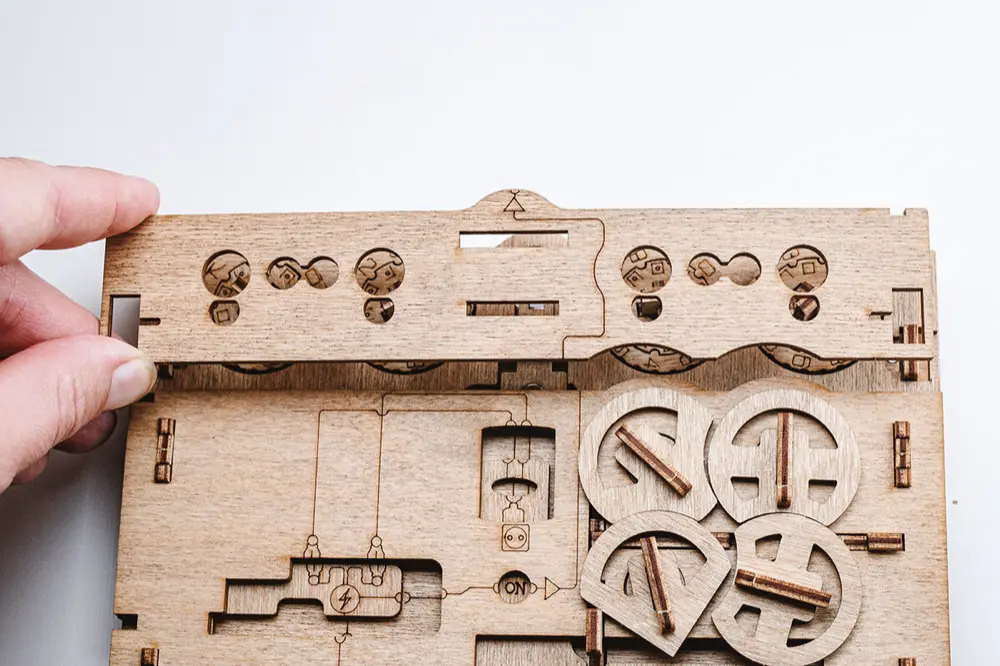
5. Jetzt kannst du den Deckel öffnen, der die Räder verdeckt.
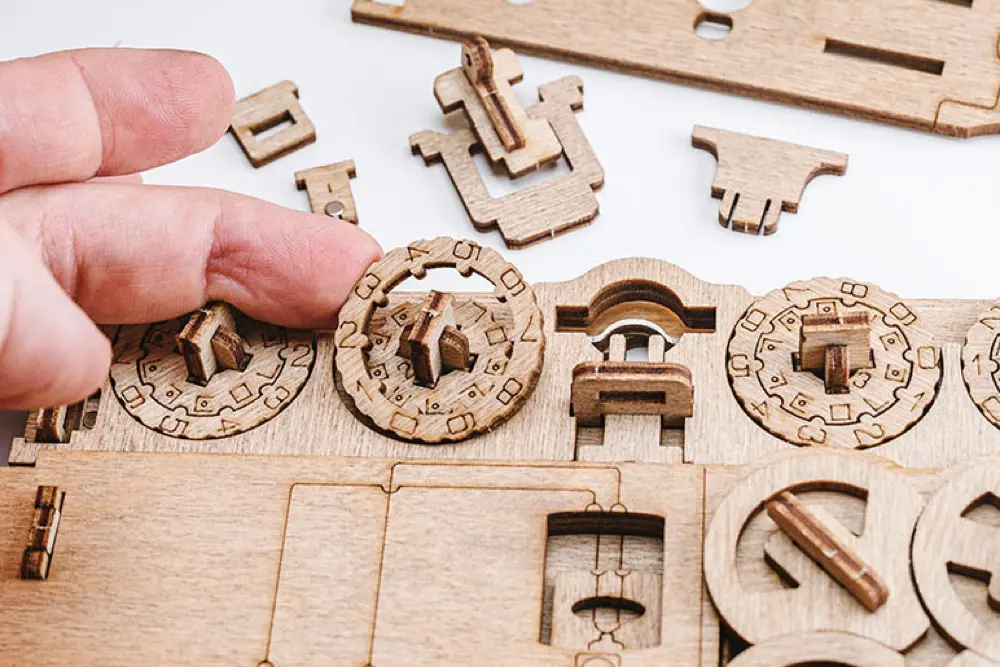
6. Die Räder bestehen aus zwei Teilen: außen Ziffern, innen Symbole. Nimm den äußeren Teil mit den Ziffern ab.
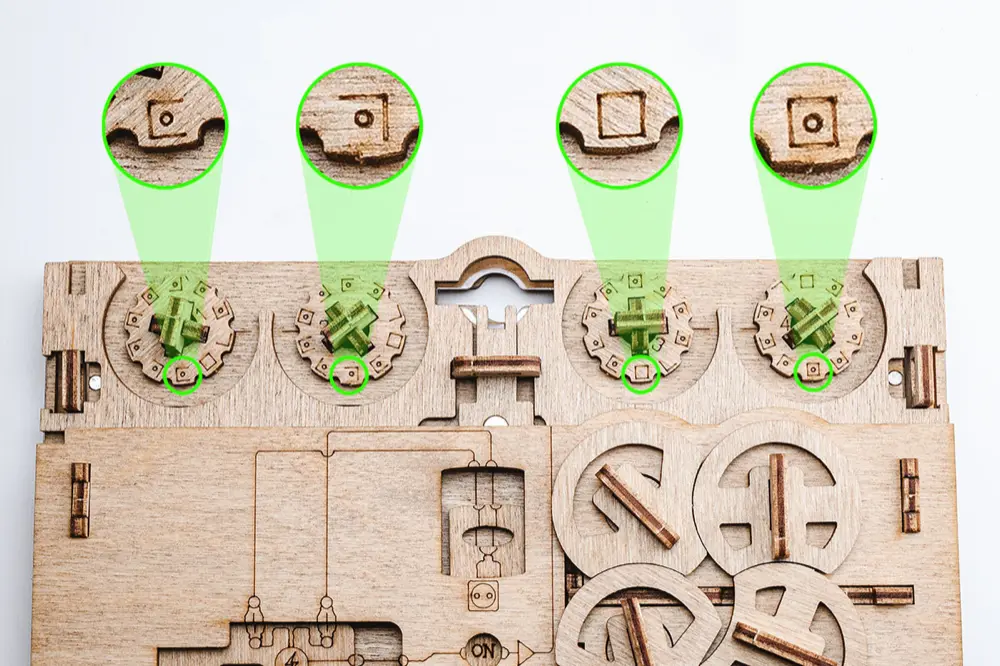
7. Stelle die inneren Räder so ein, dass die Symbole unten in der Mitte und ihre Reihenfolge genau mit dem Foto übereinstimmen.
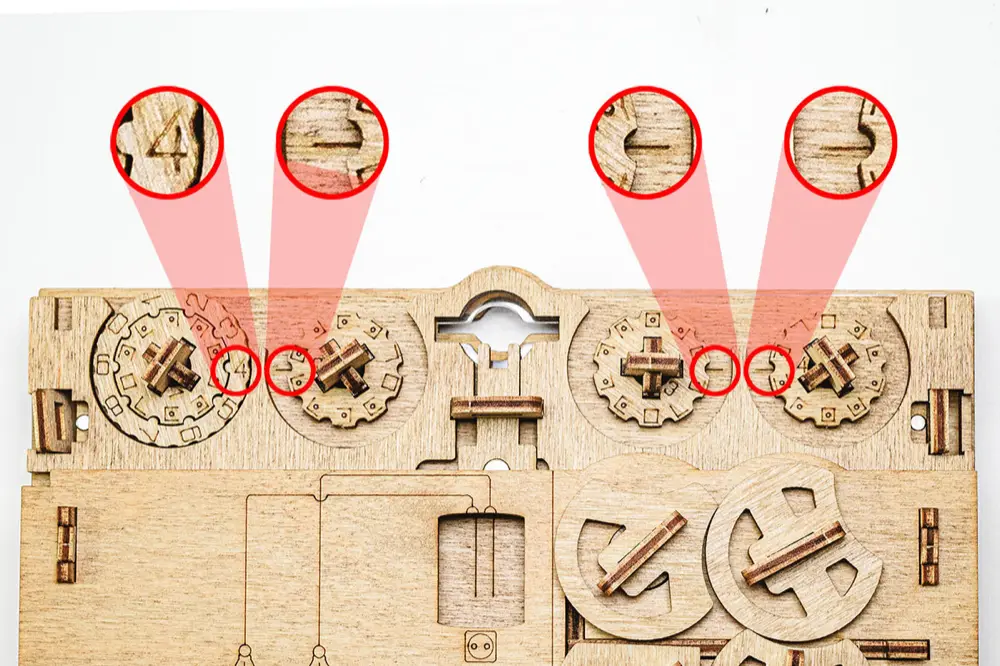
8. Setze die äußeren Räder so auf, dass die gewünschten Ziffern an den rot markierten Stellen auf dem Foto stehen. Im Beispiel ist die Ziffer 4 bereits auf dem linken Rad eingestellt.
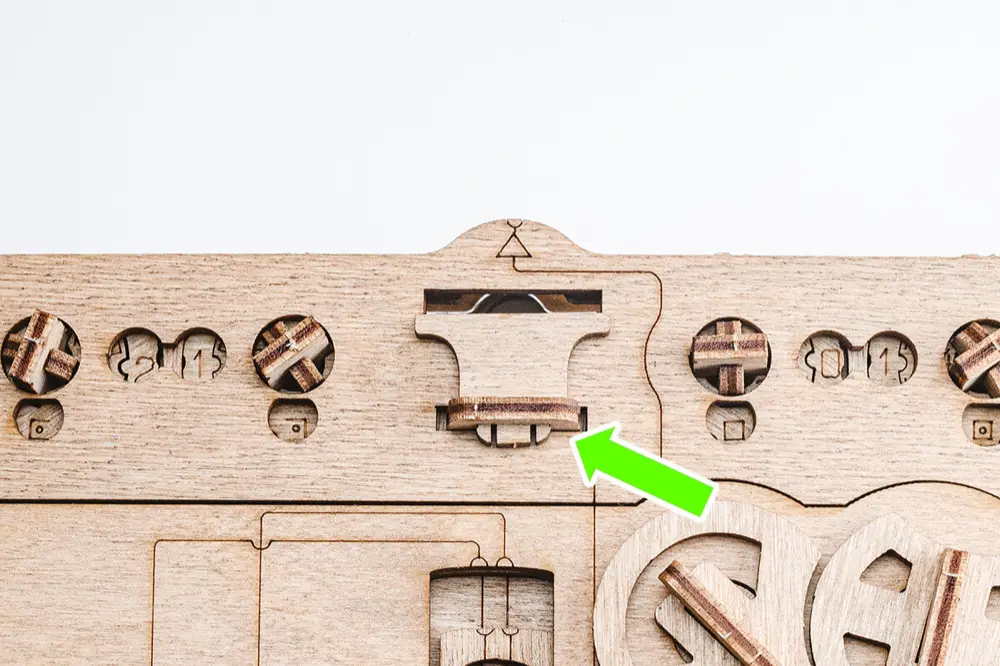
9. Schließe den Deckel und setze das blockierende Teil in der Mitte ein.
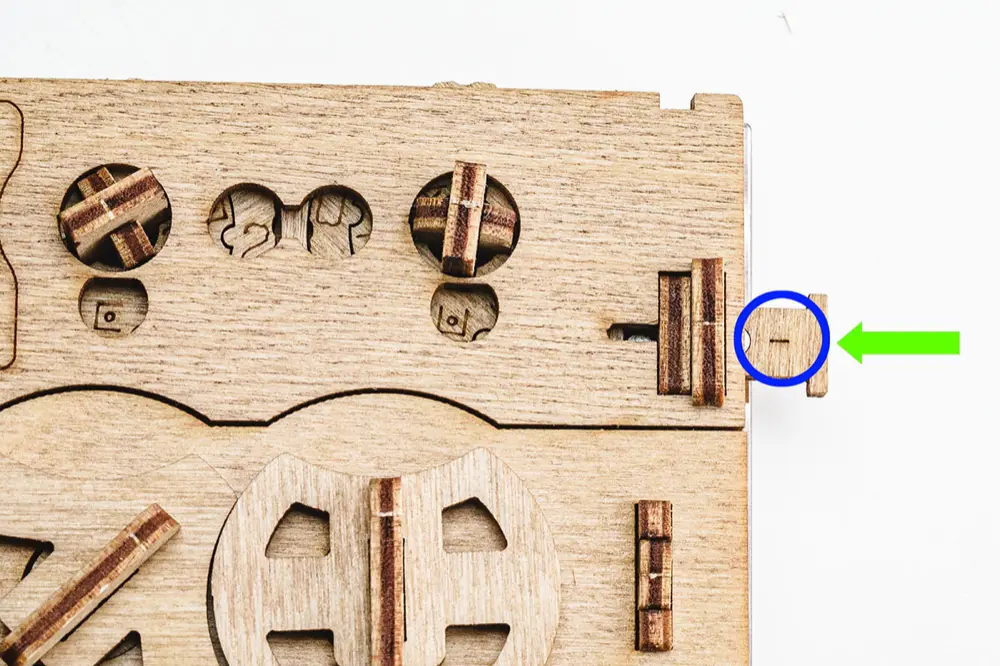
10. Setze die herausstehenden Seitenteile wieder ein und verriegle sie mit den kleinen Schlüsseln, die du vorher mit dem spitzen Metallgegenstand herausgedrückt hast. Wichtig! Die Markierung auf den kleinen Schlüsseln muss nach oben zeigen, wie auf dem Foto zu sehen.
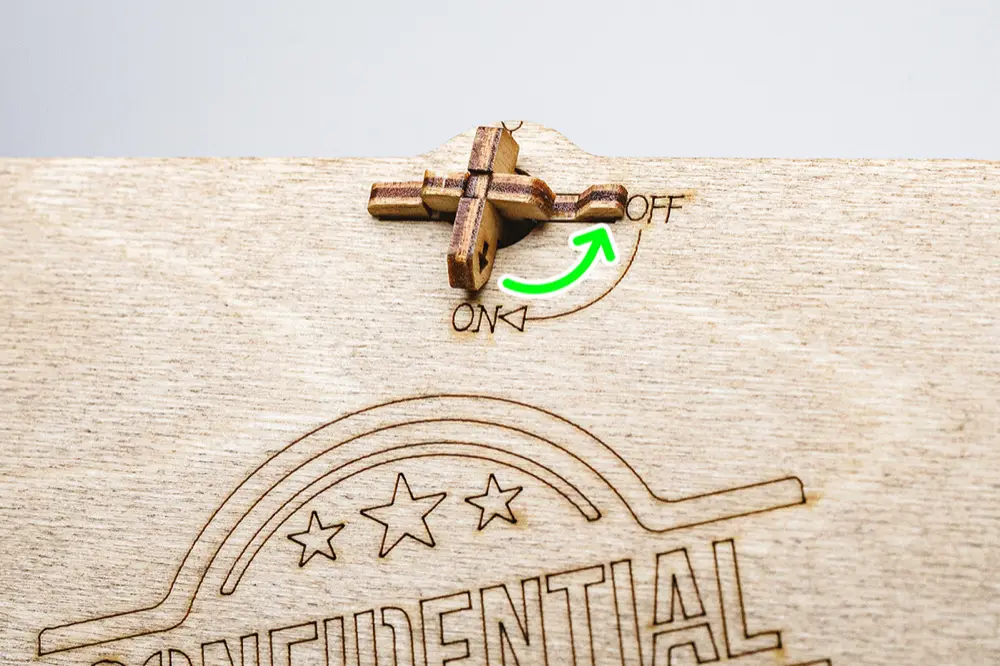
11. Dreh den Rahmen um, setze den ON/OFF-Schlüssel ein, um alle Ebenen des Rahmens zu sichern, und drehe den Pfeil auf OFF.
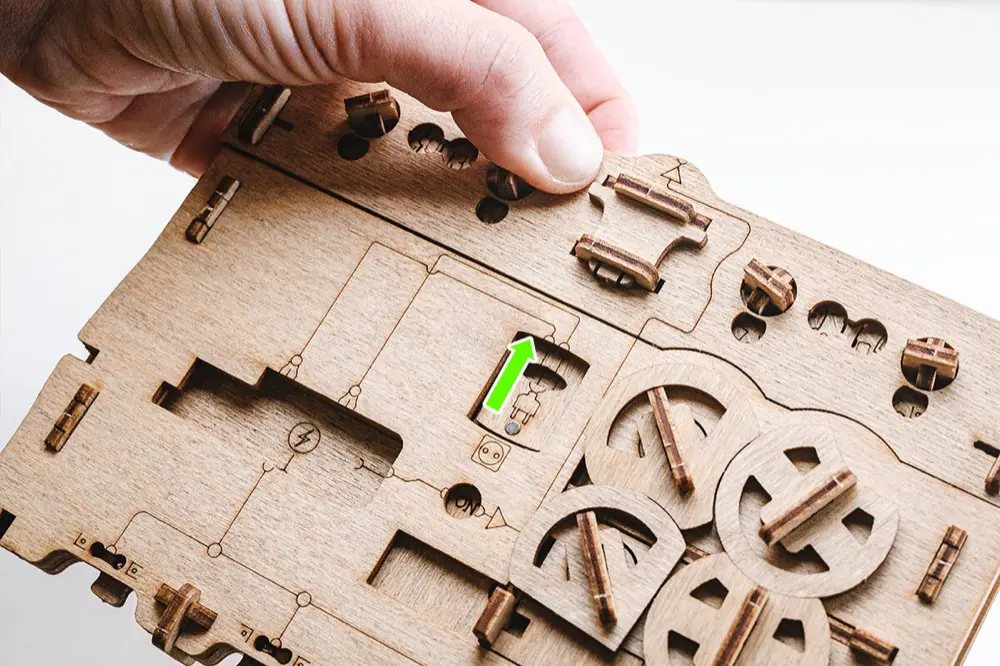
12. Stecke den Schlüssel mit dem Steckersymbol wie abgebildet in den Schlitz und schiebe ihn nach oben. Dazu musst du die Ebenen des Rahmens fest zusammendrücken. Wenn du alles richtig gemacht hast, erscheint im Fenster unter der Steckdose das Wort „OFF“.
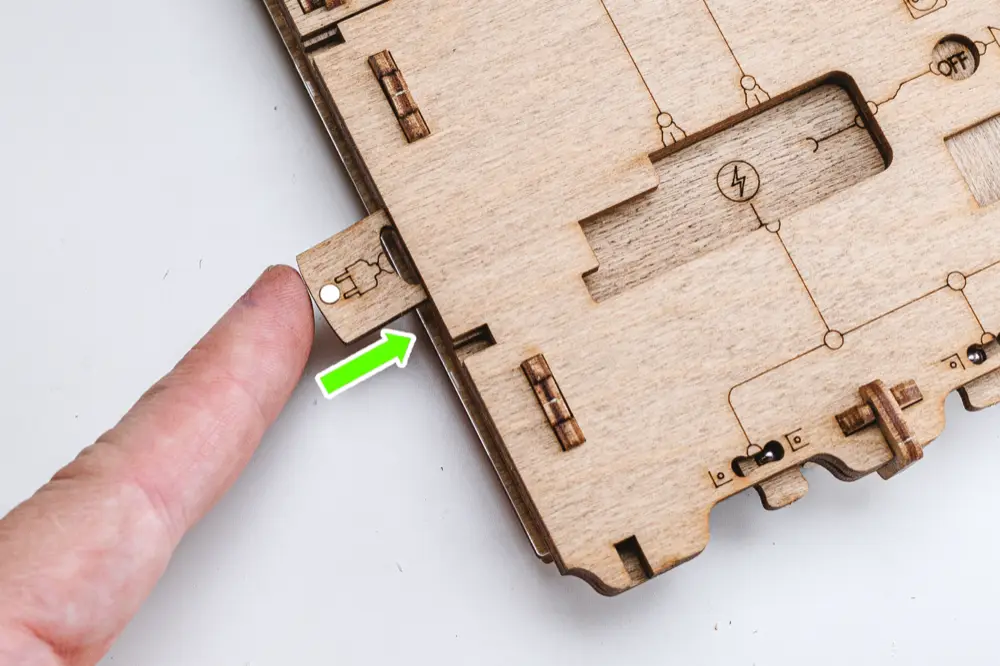
13. Steck den Schlüssel mit dem Steckersymbol in das seitliche Loch des Rahmens.
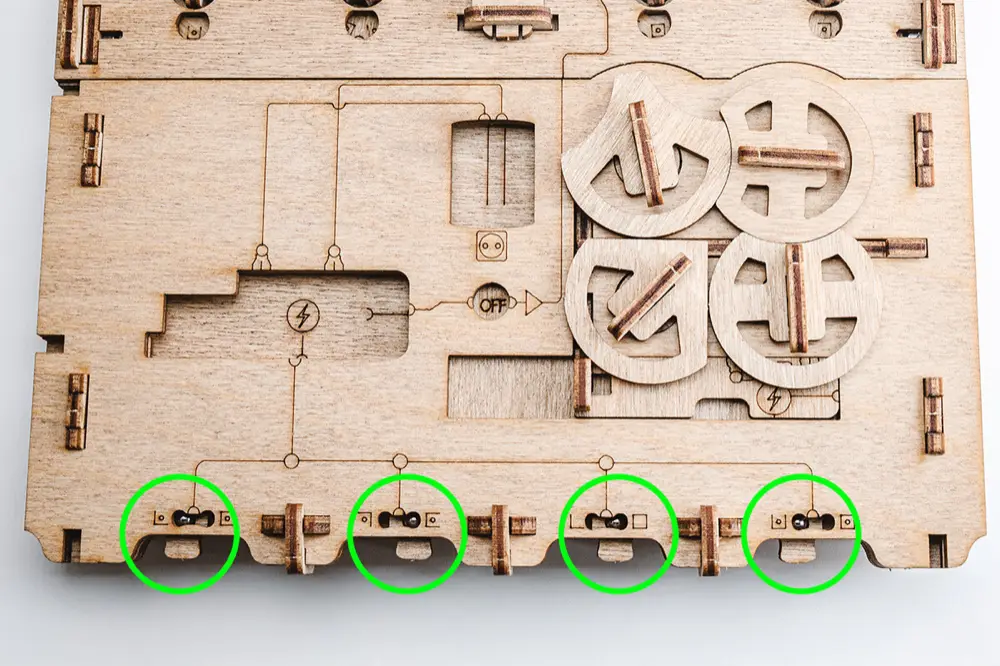
14. Stelle die unteren Schalter beliebig um. Es kann losgehen!
Aufbau der standfüße und des verriegelungseinsatzes
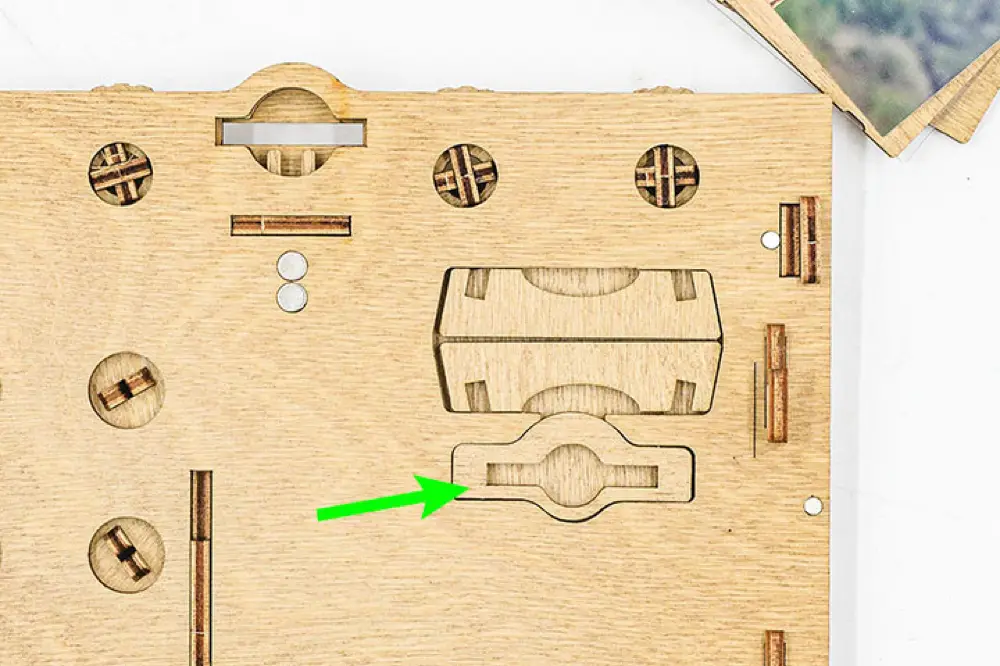
Im dafür vorgesehenen Schlitz findest du den speziellen Verriegelungseinsatz. Setze ihn bei abgenommenem Deckel ein, bevor du den ON/OFF-Schlüssel einsteckst. So sitzt der Schlüssel fest und kann nicht herausfallen.
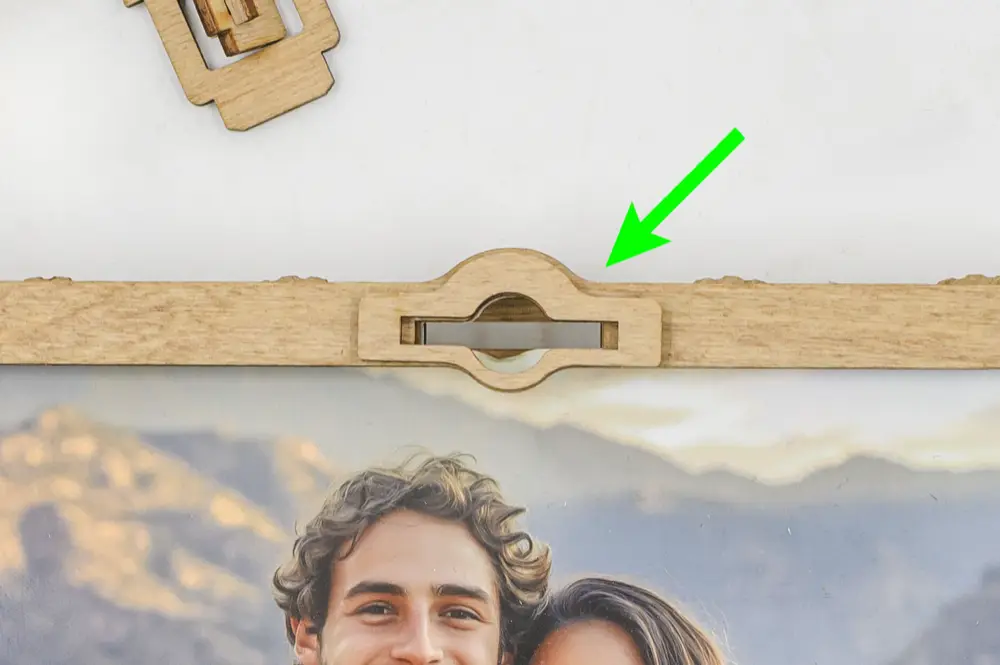
Wenn das Foto im Rahmen liegt, schiebe den Verriegelungseinsatz über das Schlüsselloch.

Setze den ON/OFF-Schlüssel ein.

Drehe den ON/OFF-Schlüssel gegen den Uhrzeigersinn in die abgebildete Position.
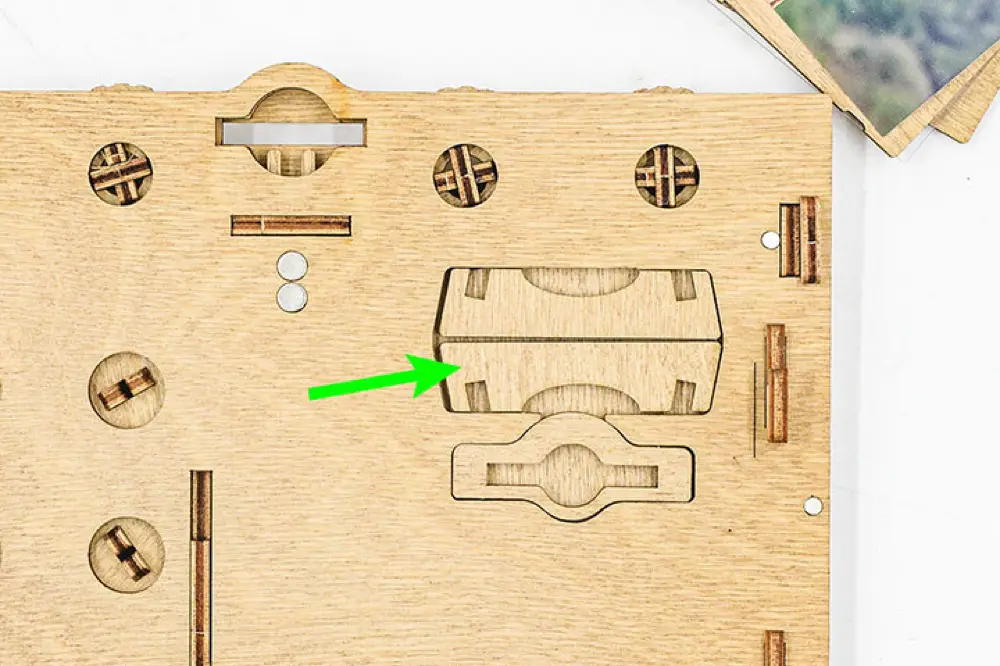
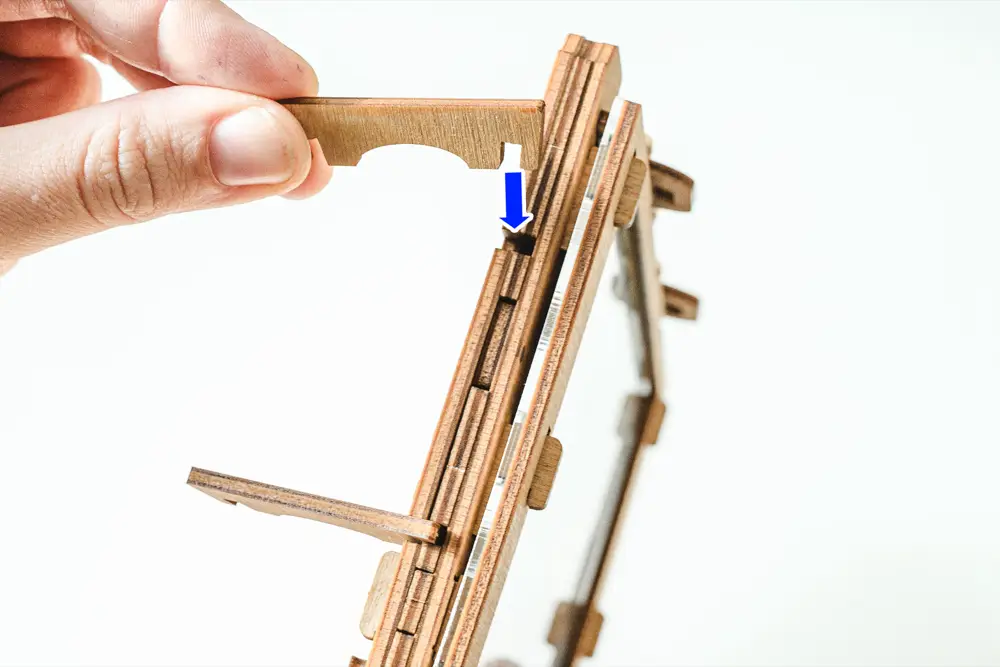
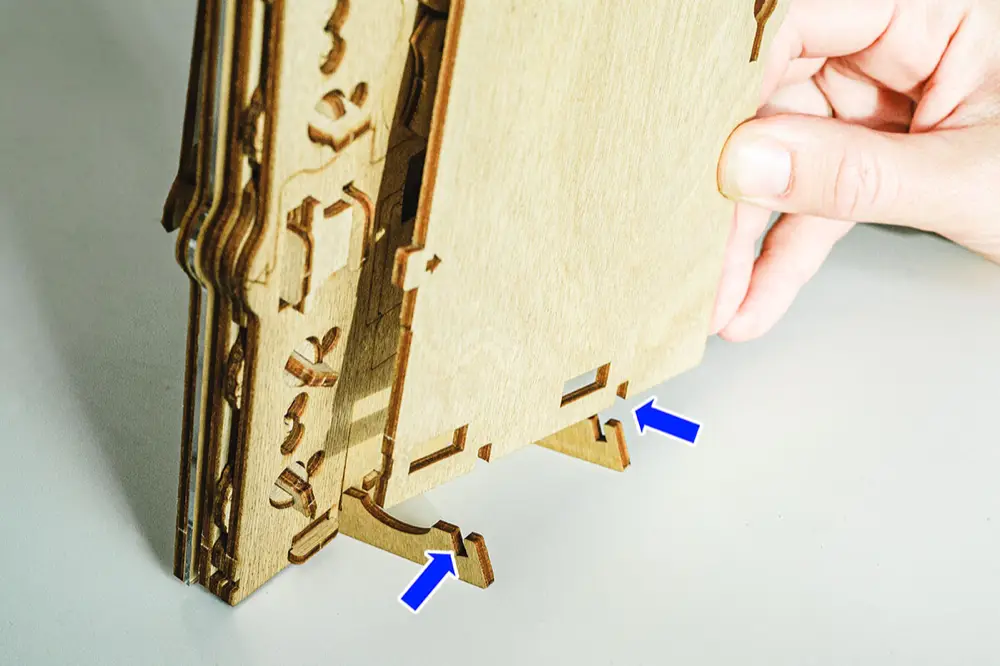
Neben dem Verriegelungseinsatz befinden sich die Standfüße, mit denen du dein Foto aufstellen kannst. Der Rahmen lässt sich waagerecht oder senkrecht aufstellen.
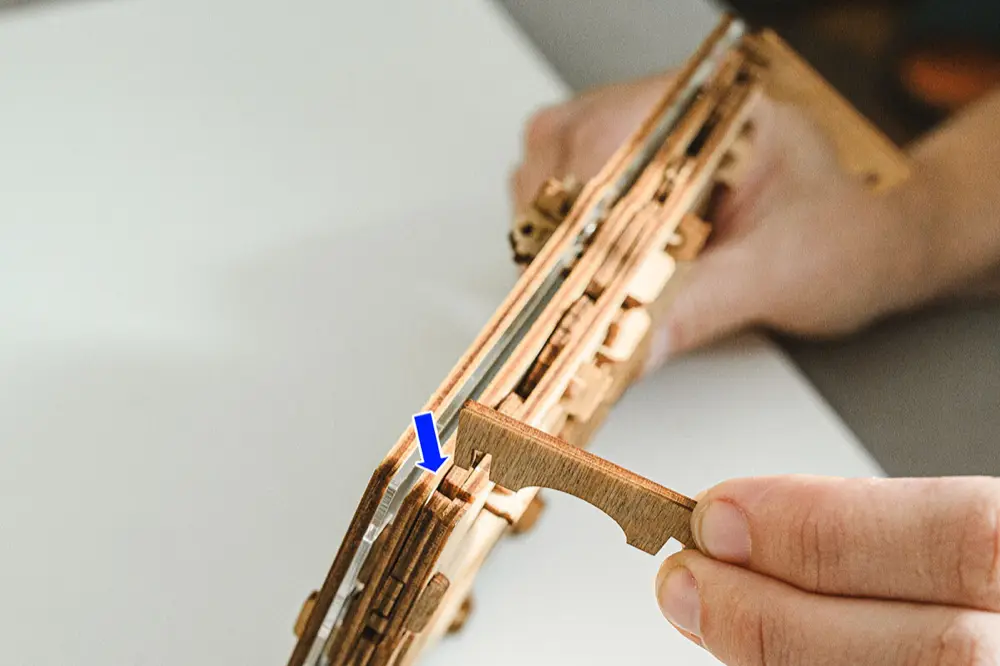
So bringst du die Standfüße für ein Foto im Querformat an.
So bringst du die Standfüße für ein Foto im Hochformat an.
Du kannst den Deckel auch am Rahmen aufbewahren, indem du ihn in die auf dem Foto gezeigten Schlitze steckst.
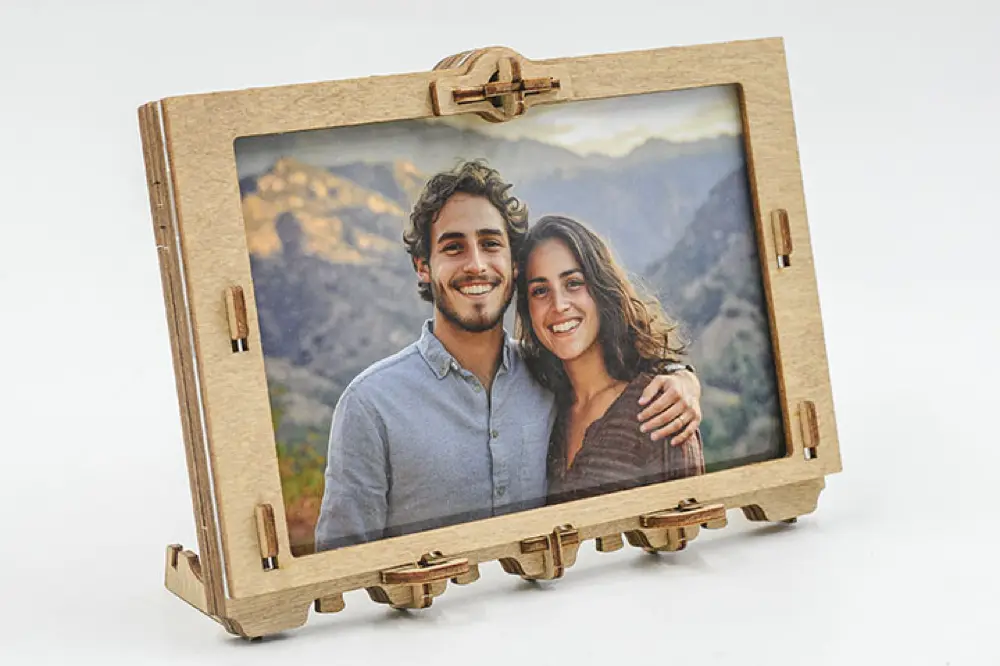
Bereit zum Aufstellen!

Um den ClueFrame zu öffnen, brauchst du einen 4-stelligen Code. Der Standardcode ist 1111.
Wenn du den ClueFrame geschenkt bekommen hast, bitte die Person, die ihn dir geschenkt hat, um einen Hinweis auf den 4-stelligen Code.
Finde das Blitzsymbol.
Beginne hier mit dem Lösen des ClueFrames.
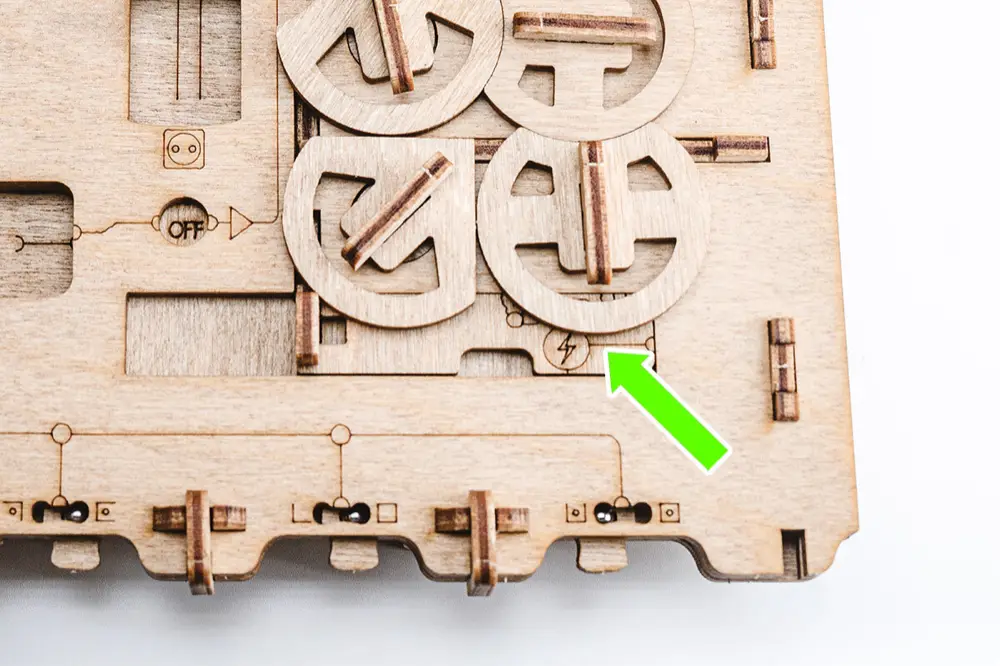
Benutze die vier großen Drehteile, um den Schlüssel mit dem Blitzsymbol zu lösen.
Bewege die Drehteile, bis du die Kombination gefunden hast, bei der sich der Schlüssel mit dem Blitzsymbol herausziehen lässt. Die auf dem Foto mit blauen Pfeilen markierten Teile lassen sich vor- und zurückbewegen.
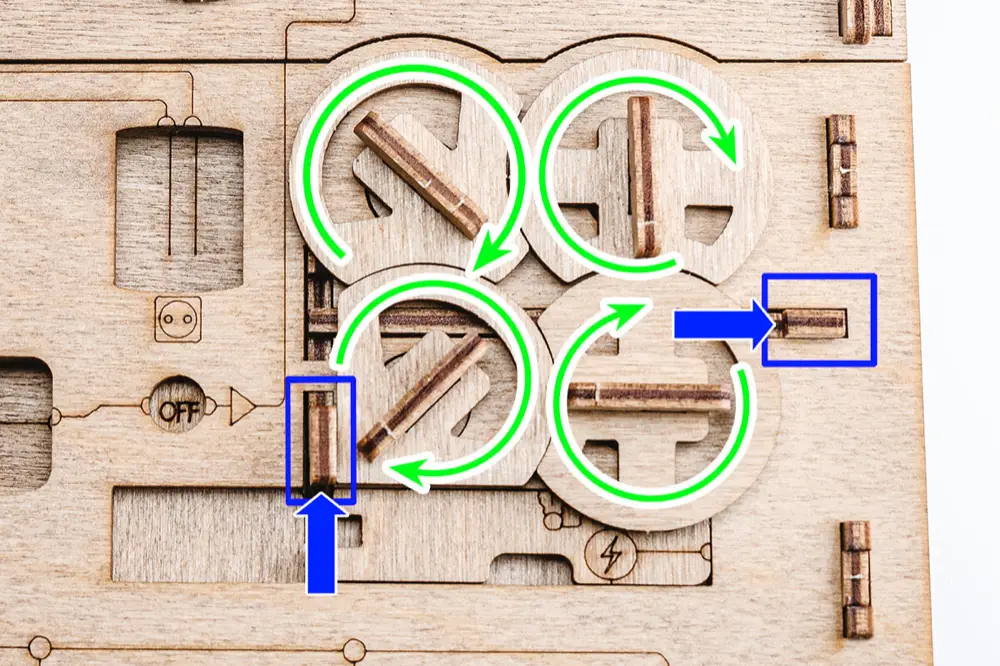
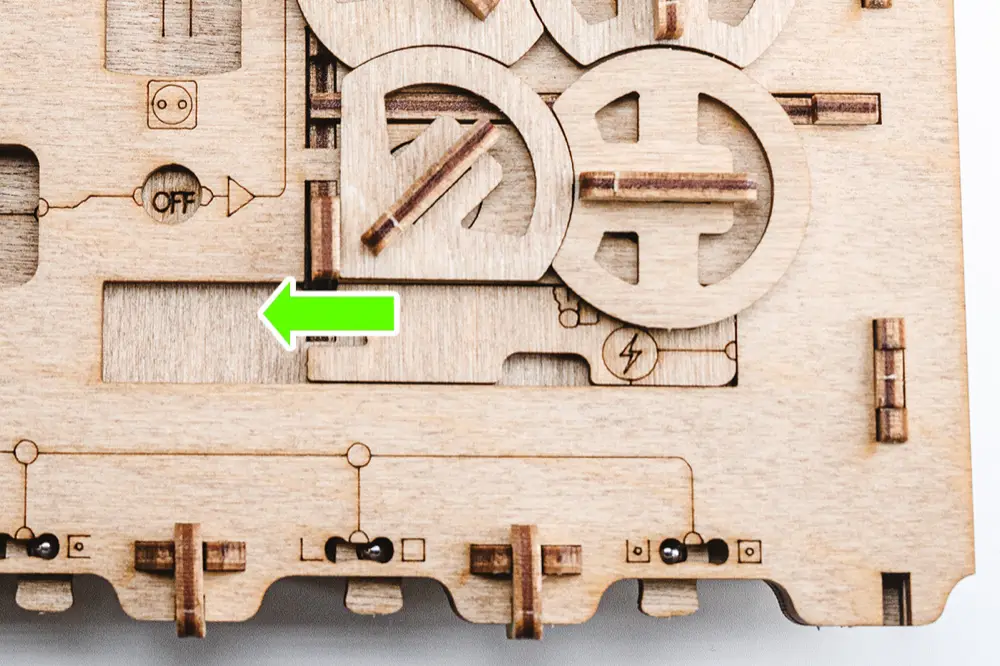
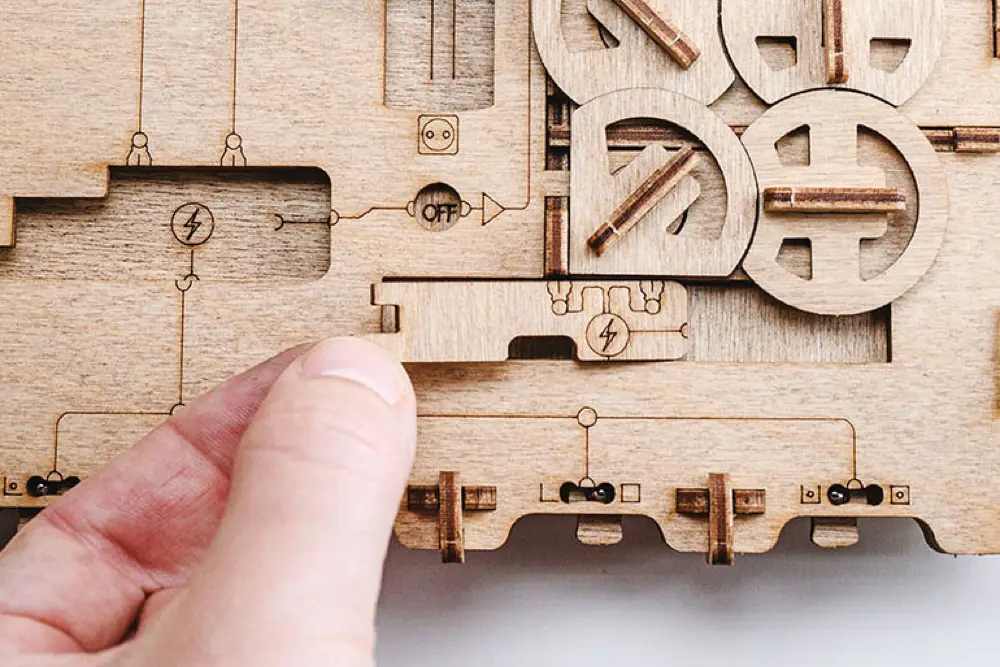
Kannst du herausfinden, wo die Stromverbindung unterbrochen ist?
Steck den Schlüssel mit dem Blitzsymbol in den passenden Schlitz und richte ihn so aus, dass eine durchgehende elektrische Verbindung entsteht. Danach kannst du an der Seite einen weiteren Schlüssel herausziehen.
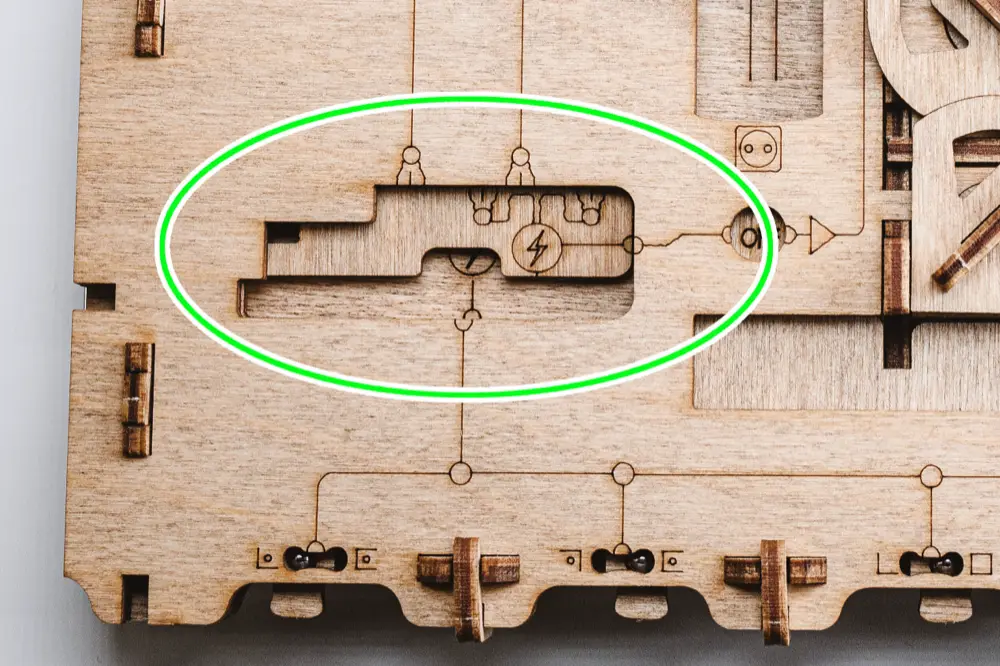
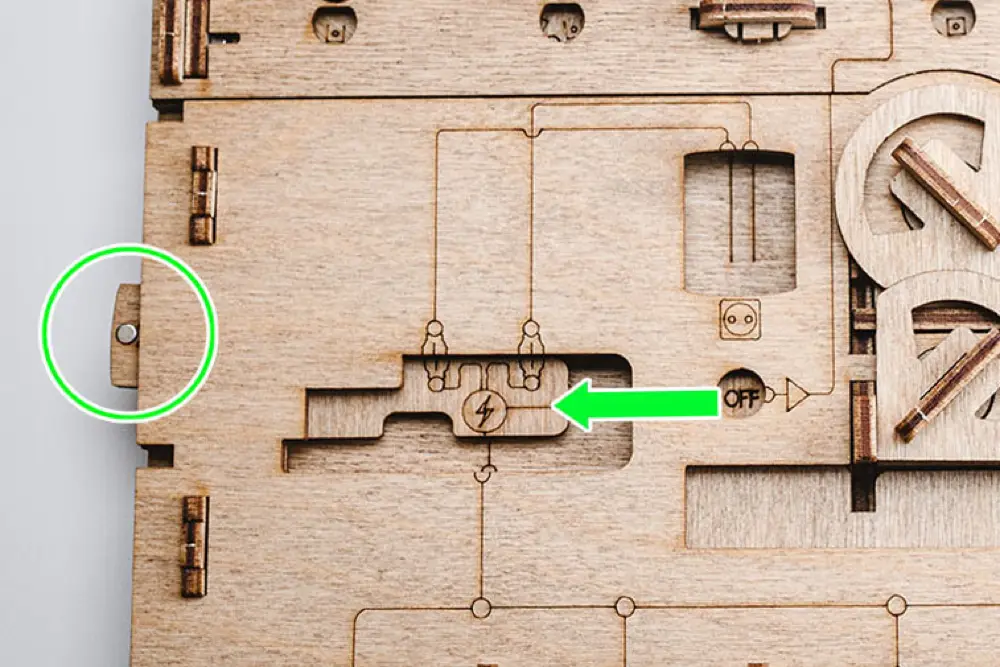
Im Schaltplan gibt es noch weitere Elemente, die sich einstellen lassen.
Suche die Schalter am unteren Rand des Rahmens. Findest du diese Symbole noch woanders auf dem Rahmen?
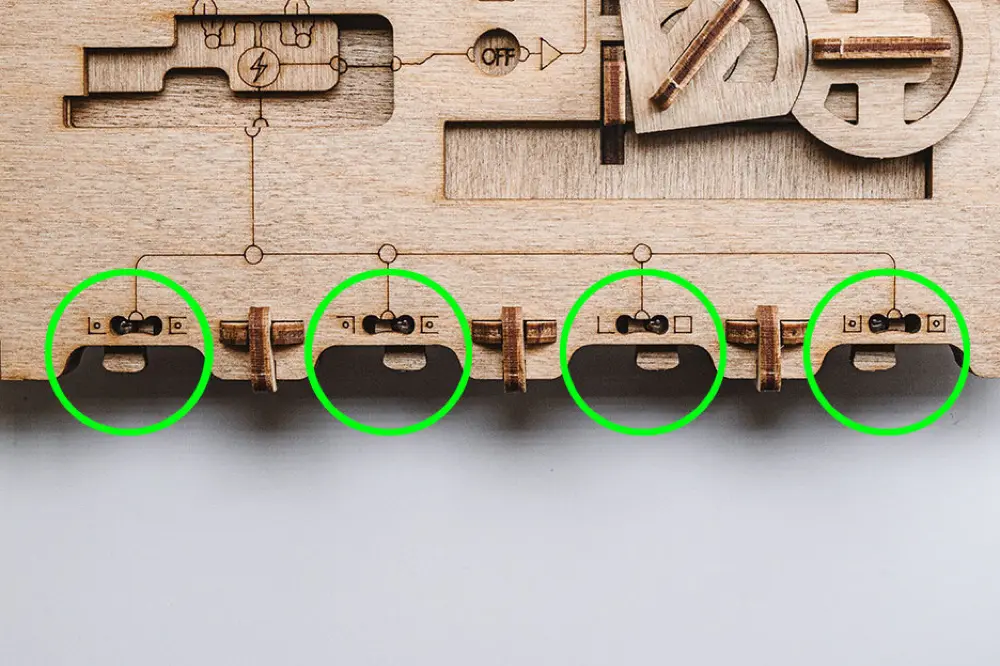
Dieselben Symbole befinden sich unter den kleinen Drehelementen am oberen Rand des Rahmens. Um die Symbole richtig einzustellen, gib den 4-stelligen Code ein, den du zu Beginn als Hinweis bekommen hast (oder nimm den Standardcode 1111, wenn du keinen Hinweis bekommen hast). Wenn du die richtigen Ziffern einstellst, erscheint eine Kombination aus Symbolen.
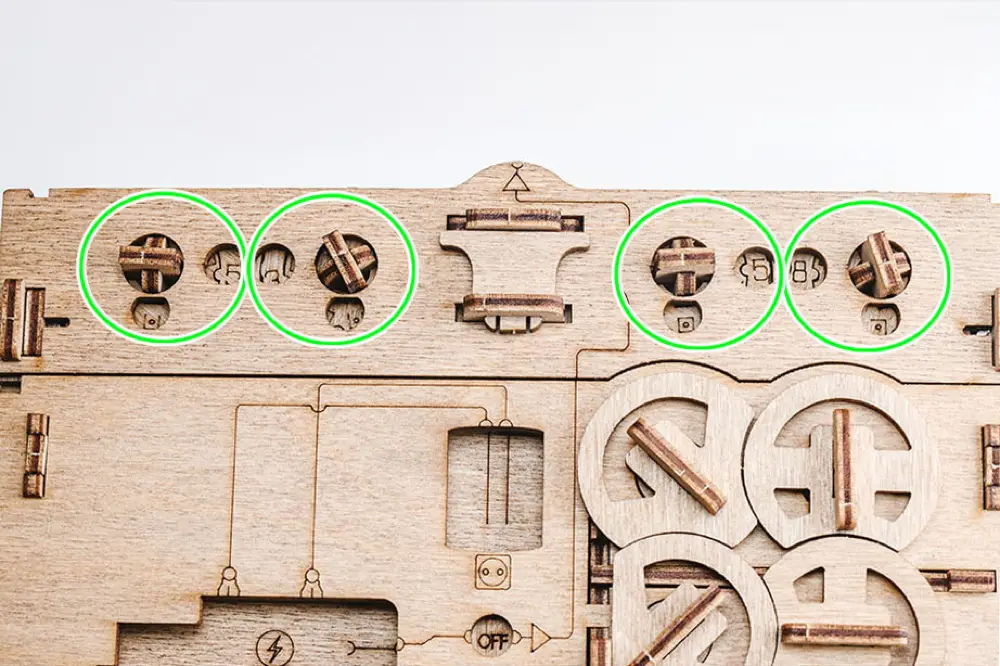
Stelle die Schalter passend zu den Symbolen in den Kästchen unter den Drehelementen ein. Das Foto zeigt die Reihenfolge für den Code 1111.
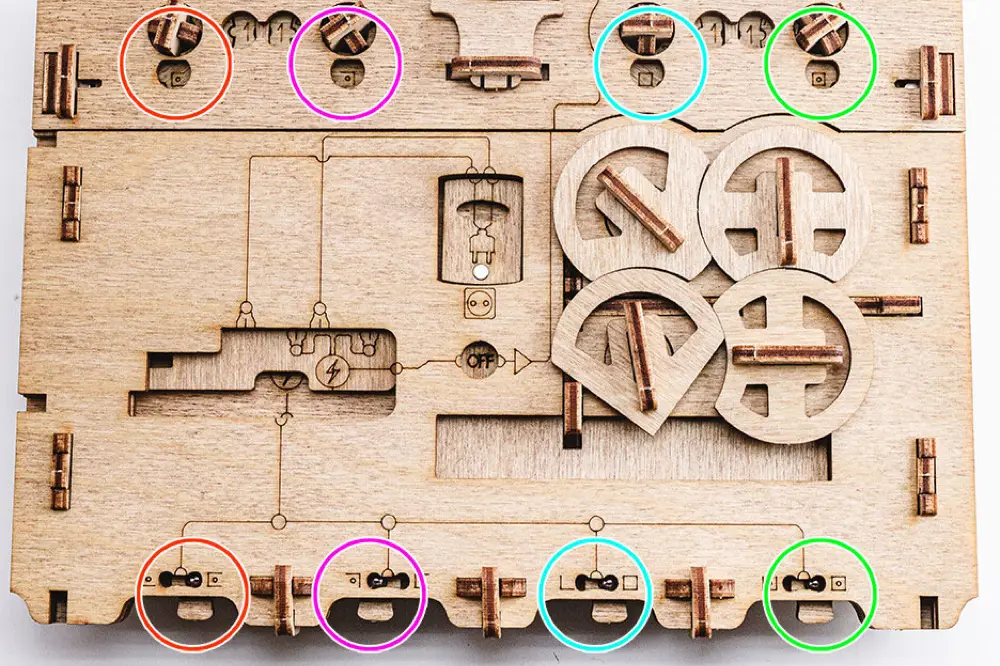
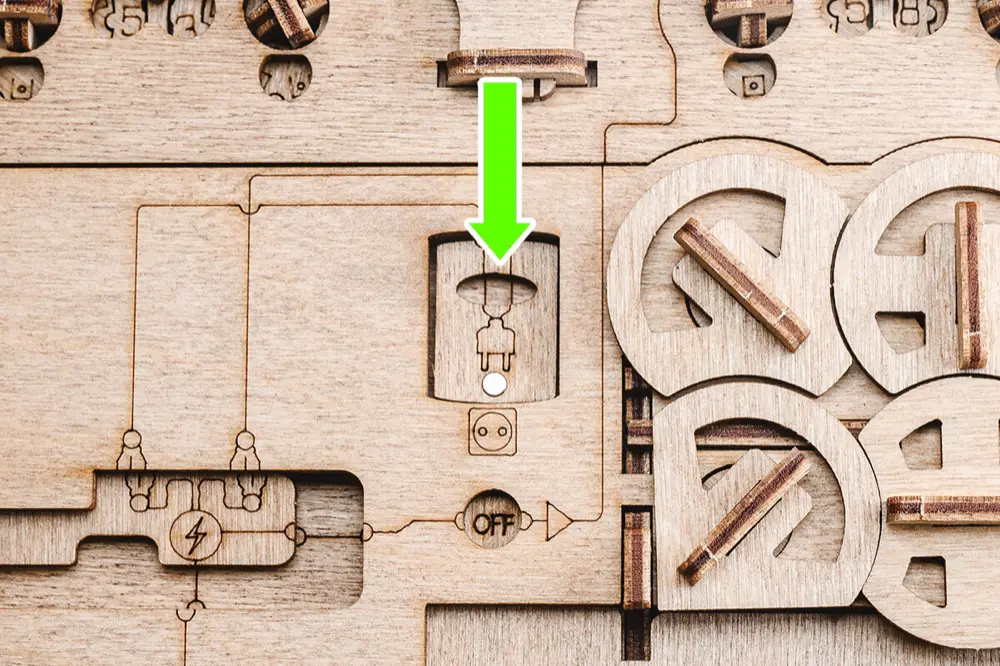
Jetzt ist die Stromverbindung hergestellt. Findest du einen Schlitz, um „den Stecker in die Steckdose zu stecken“?
Stecke den Schlüssel mit dem Steckersymbol in den Schlitz über der Steckdose und versuche, ihn hineinzuschieben. Wenn du alles richtig gemacht hast, wechselt OFF zu ON.
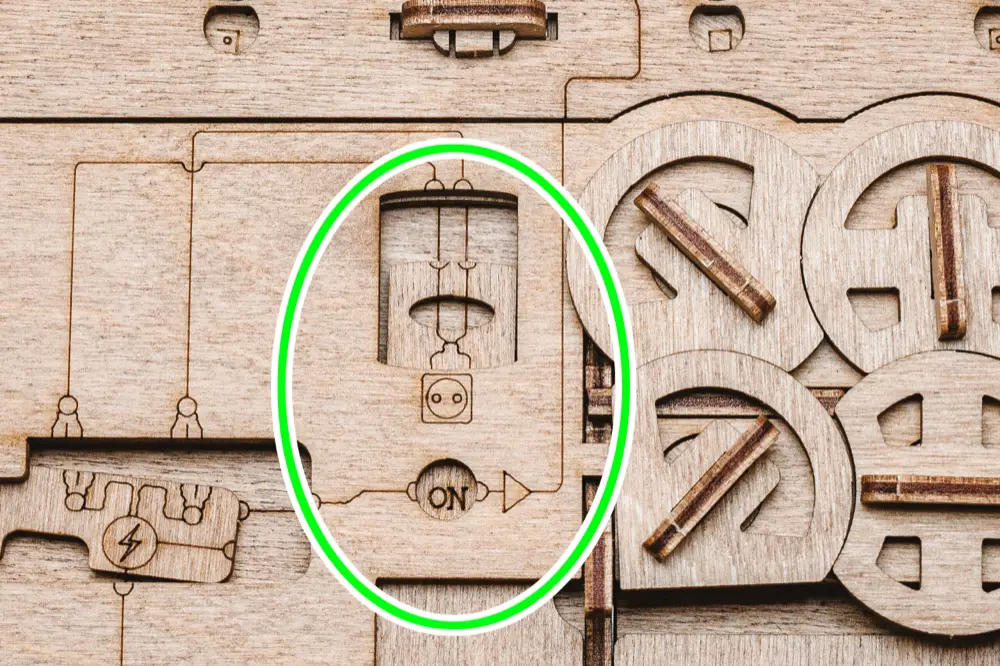
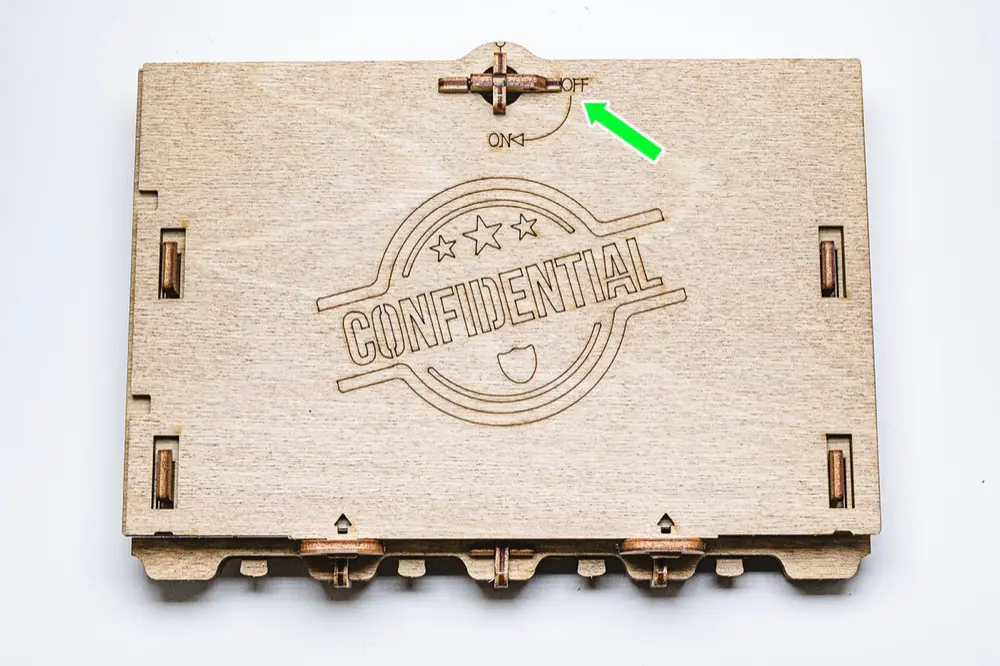
Drehe den Rahmen um.
Drehe den ON/OFF-Schlüssel auf „ON“. Jetzt kannst du ihn leicht herausnehmen und den Rahmen öffnen.
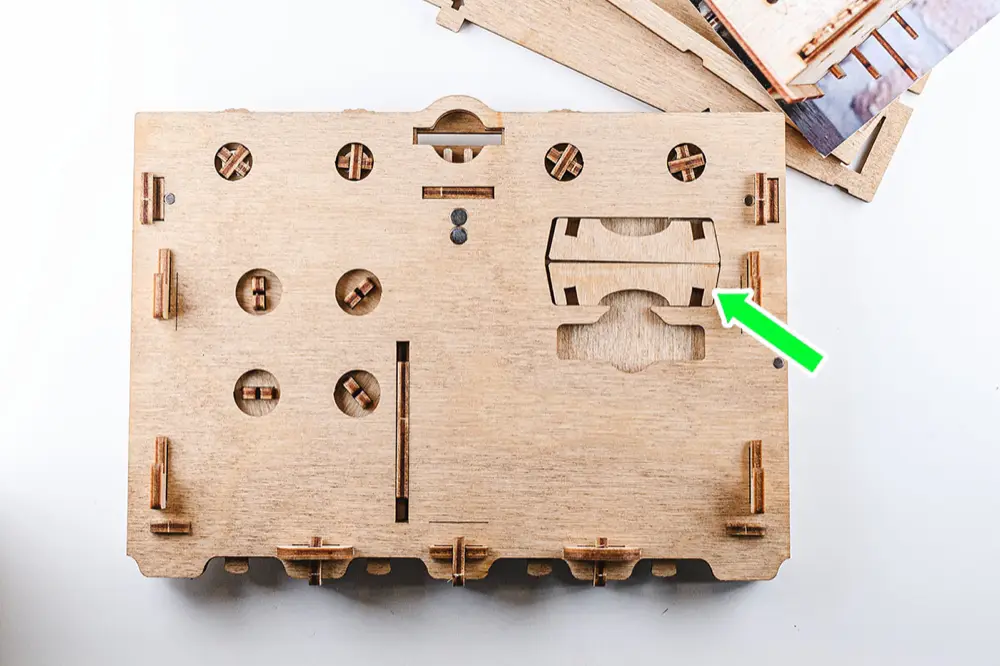
Im dafür vorgesehenen Fach befinden sich die Standfüße, mit denen du dein Foto aufstellen kannst. Der Rahmen lässt sich waagerecht oder senkrecht aufstellen.
So bringst du die Standfüße für ein Foto im Hochformat an.
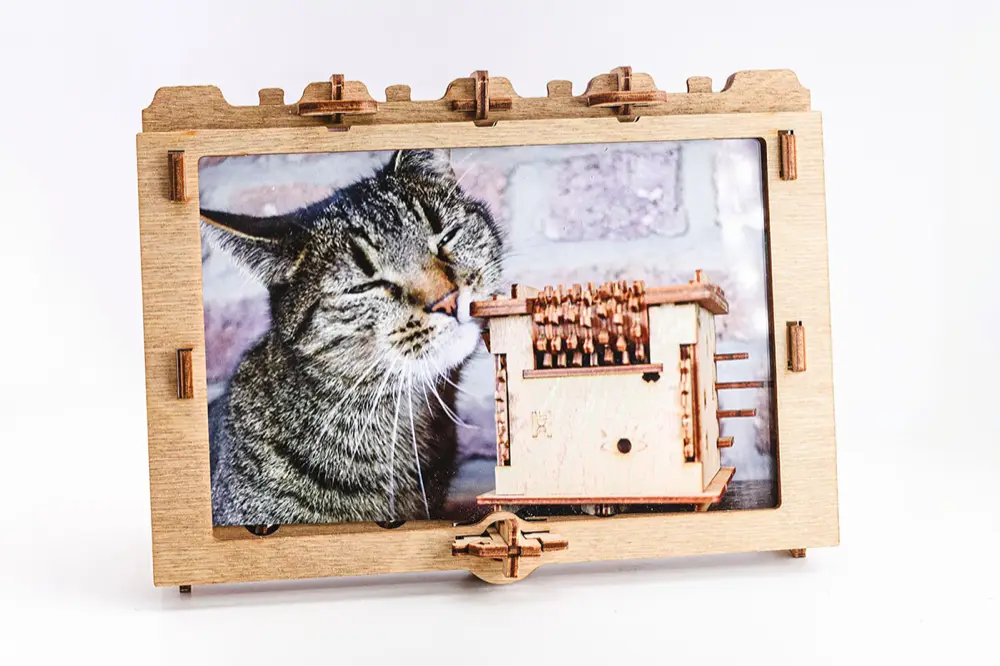
So bringst du die Standfüße für ein Foto im Querformat an.

Du kannst den Deckel auch am Rahmen aufbewahren, indem du ihn in die auf dem Foto gezeigten Schlitze steckst.
Hast du das Rätsel schon gelöst?
Die Schritte zum Zurücksetzen zeigen Teile und Mechanismen, die dir das Rätsel verraten würden. Öffne sie erst, wenn du es gelöst hast.
Clueframe wieder zusammensetzen
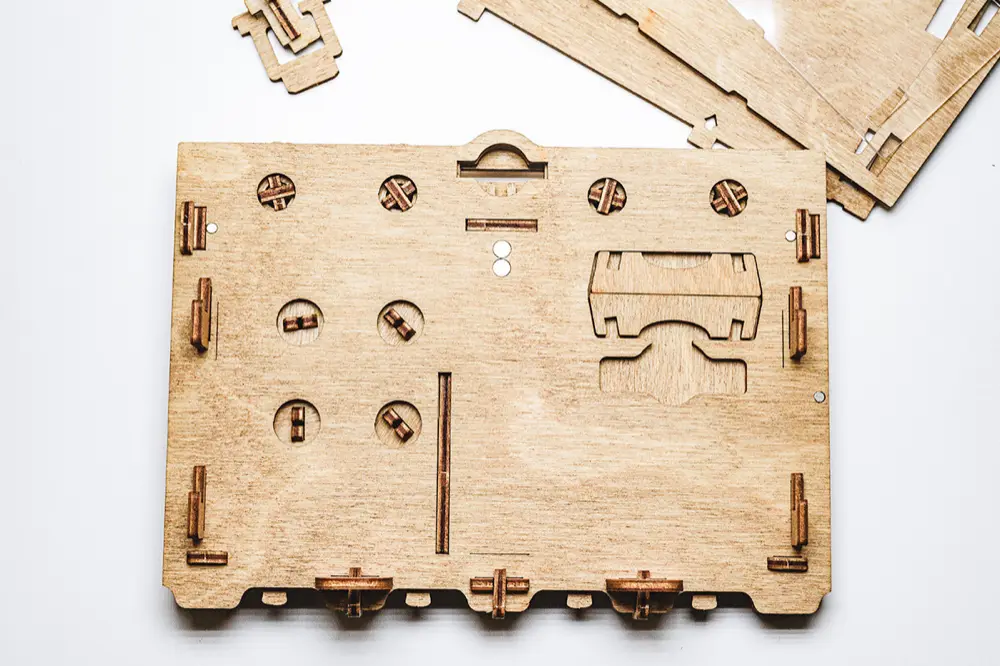
1. Lege die Standfüße wieder in ihre Aussparungen und setze die Glas- und Holzschichten ein.
2. Stecke den ON/OFF-Schlüssel ein und stelle ihn auf „OFF“.
3. Stecke den Schlüssel mit dem Steckersymbol wie abgebildet in den Schlitz und schiebe ihn nach oben. Dazu musst du die Ebenen des Rahmens fest zusammendrücken. Wenn du alles richtig gemacht hast, erscheint im Fenster unter der Steckdose das Wort „OFF“.
4. Steck den Schlüssel mit dem Steckersymbol in das seitliche Loch des Rahmens.
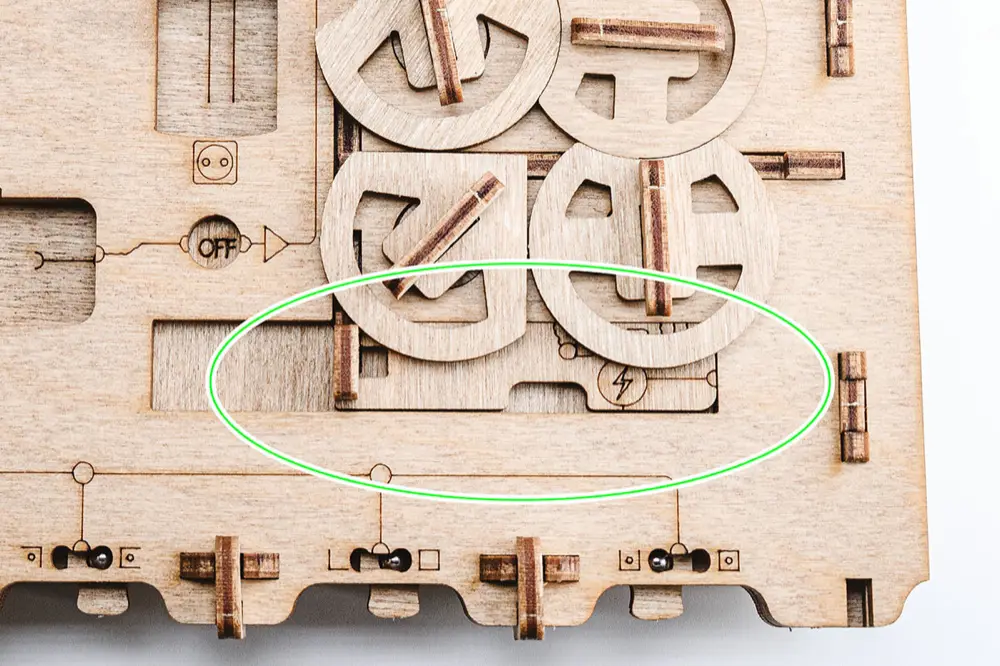
5. Lege den Schlüssel mit dem Blitzsymbol an seinen Platz zurück und bewege die Drehelemente mehrmals, damit sich der Schlüssel nicht herausziehen lässt.
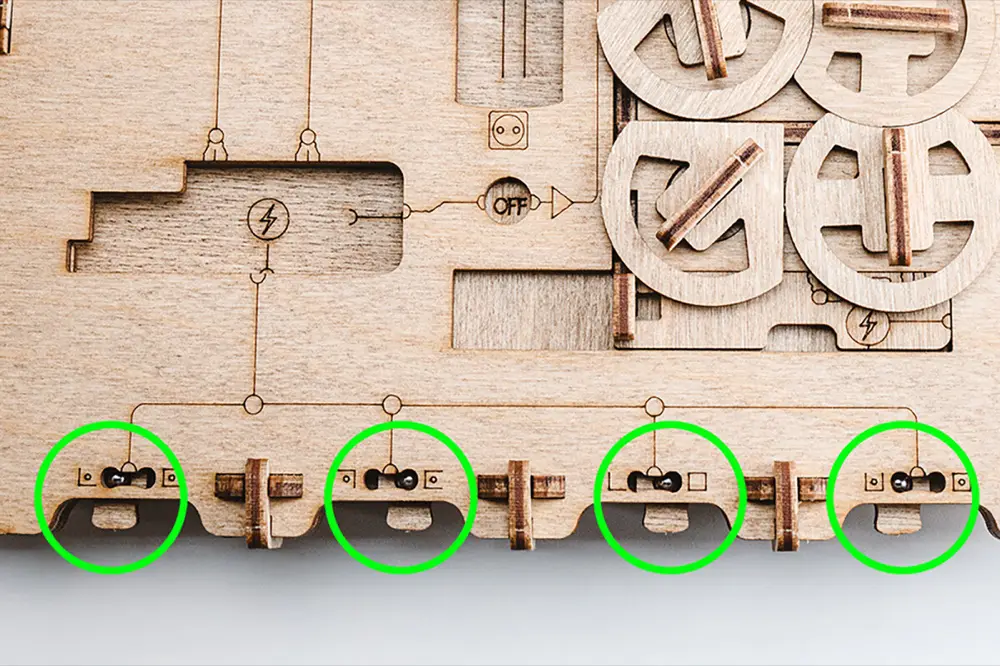
6. Stelle die unteren Schalter beliebig um. Es kann losgehen!
Falls du einen neuen 4-stelligen Code festlegen möchtest, gehe zum Tab „AUFBAU“.